您会看到什么
Codex Pass 首页出现下面的提示,说明此连接使用的 ChatGPT 账号已被强制退出,需要重新登录。在重新登录之前,通过此连接的 Codex 请求会失败。
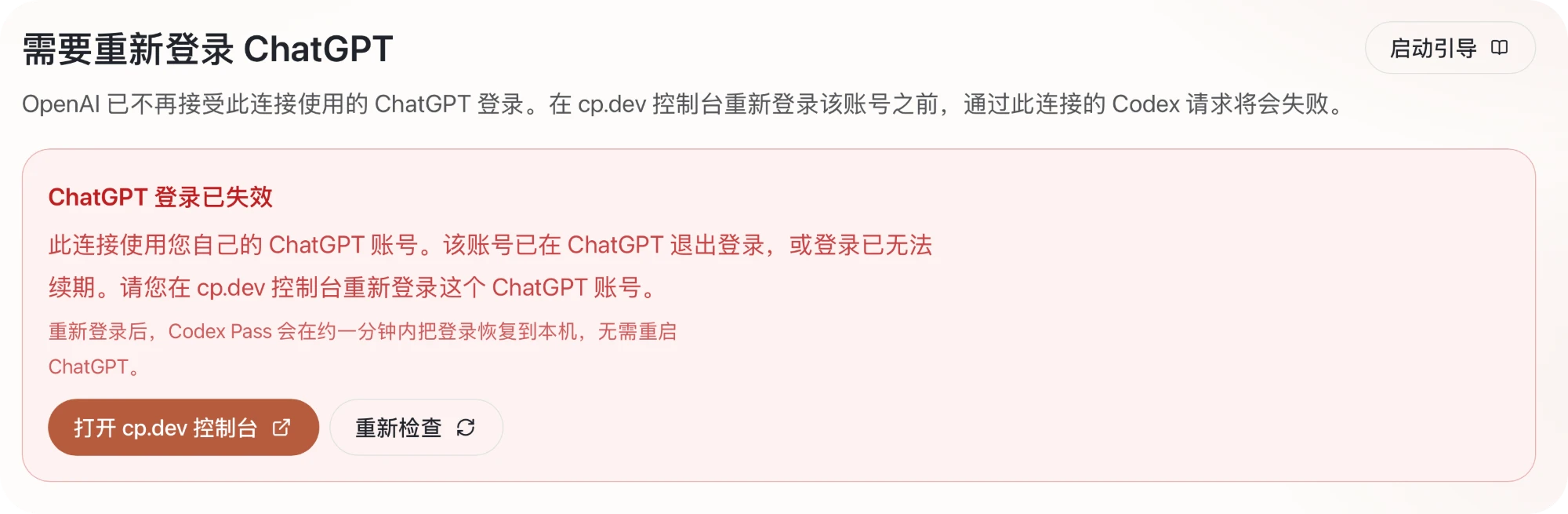
此时登录 cp.dev 控制台,「连接设备」页通常会有同样的提示。
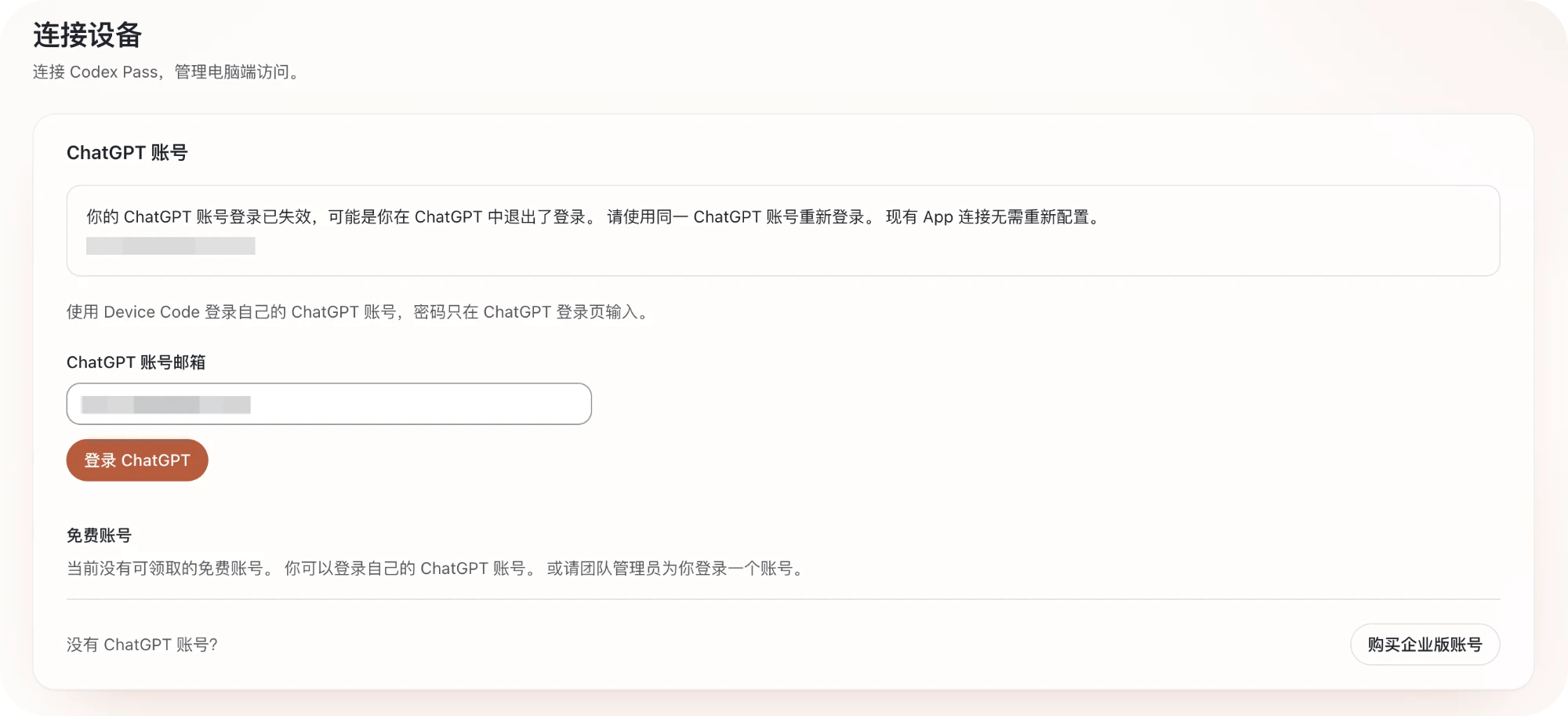
怎样恢复
- 在 Codex Pass 首页点「打开 cp.dev 控制台」。
- 在「连接设备」页的「ChatGPT 账号」中,用同一个 ChatGPT 账号重新登录。登录使用 Device Code,密码只在 ChatGPT 登录页输入。
- 回到 Codex Pass。登录会在约一分钟内恢复到本机,也可以点「重新检查」立即确认。
无需重启 ChatGPT,现有的 App 连接也无需重新配置。恢复后请把刚才失败的消息重新发送一次。
如果提示写的是团队的 ChatGPT 账号,这个账号由团队管理员登录。请联系管理员在 cp.dev 控制台重新登录。
为什么会出现
ChatGPT 账号在 cp.dev 控制台登录后,登录信息加密保存在控制台。您的电脑只拿到一份短期有效的访问凭据,续期由控制台完成。
控制台会定期向 OpenAI 确认这份登录仍然有效。如果 OpenAI 既不接受当前的登录,也拒绝续期,控制台就把账号标记为「已被 ChatGPT 登出」,并停止向设备下发。Codex Pass 收到这个状态后显示上面的提示。本机没有续期凭据,所以无法自行修复,需要账号持有者重新登录一次。
我们已经确认的一种原因是:账号持有者在 ChatGPT 中选择了「登出所有设备」。除此之外,我们通常认为这是 OpenAI 出于账号策略、风控或其他原因,要求账号持有者重新登录。
我们没有观察到这种情况与封号相关。这类安全策略很常见,通常网页端和手机端的登录也会一并失效。如果此时打开本机已登录的 ChatGPT 网页版或手机客户端,通常也会被要求重新登录。
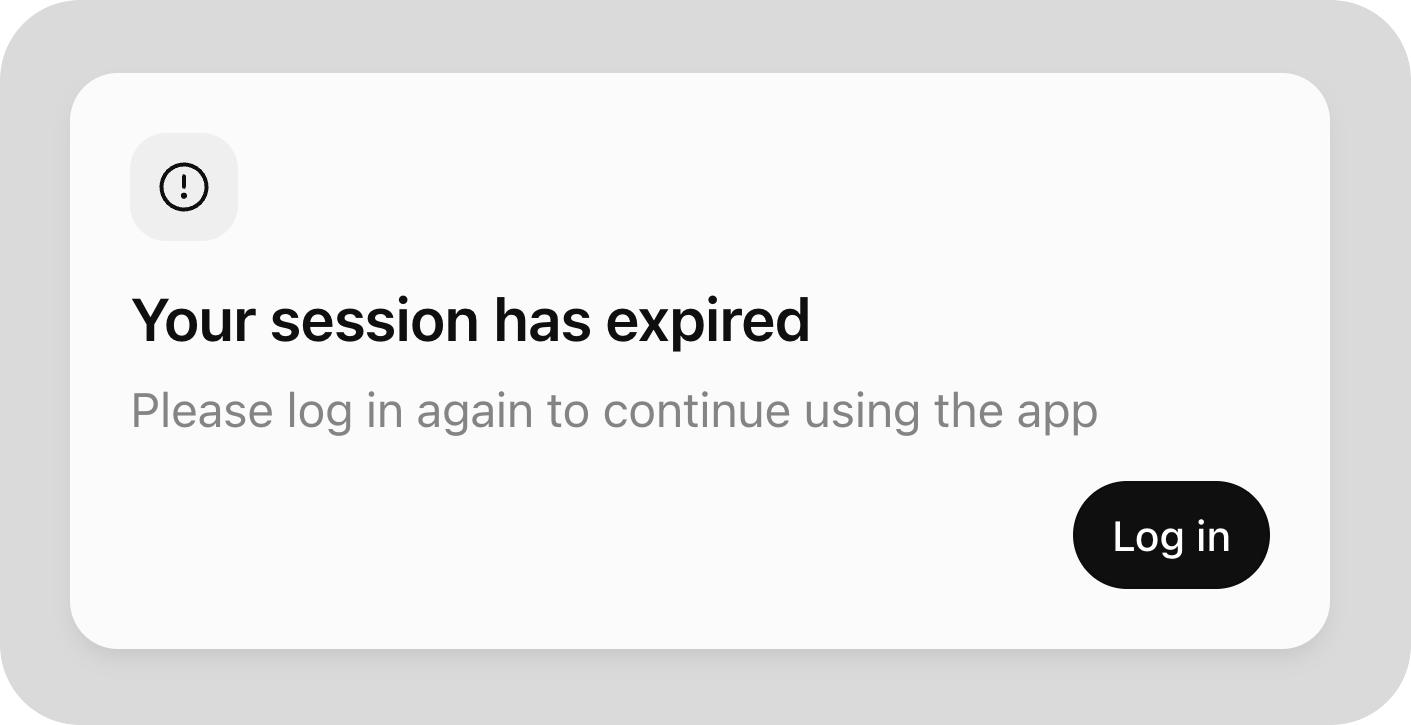
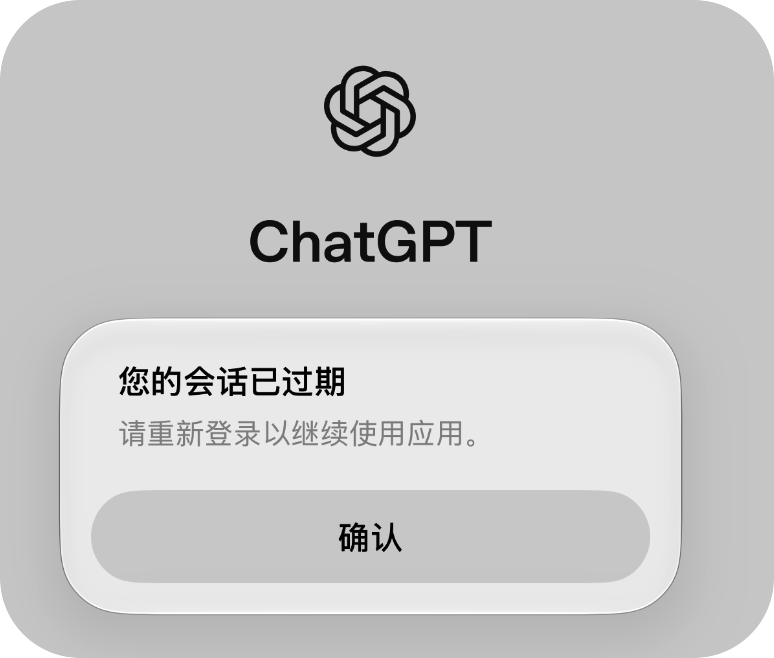
网络中断、代理不可用或额度用完不会显示这个提示。这些情况下账号仍然有效,Codex Pass 会另行说明原因。
怎样减少再次发生
使用固定的出口 IP。重新登录时,建议使用管理员提供的出口代理,让账号始终在同一个 IP、或少数几个不常变动的 IP 上使用,避免扩大风控风险。团队账号的出口代理由管理员在 cp.dev 控制台的「出口代理」中设置。Codex Pass 的「ChatGPT 账号」页会显示本机访问 ChatGPT 的 IP,与管理员的设置不一致时会提醒。
为账号留出额度。在 Codex Pass 的「ChatGPT 账号」页,可以分别设置「5 小时保留比例」和「周额度保留比例」;开启「硬性停用」后,用到保留线即停止使用官方额度。请尽量不要每次都把额度全部用完。额度用尽也是我们观察到的风控原因之一。
控制登录的设备数量。我们不限制一个账号连接多少台设备,但建议同一个账号登录 Codex 的设备不超过三台,cp.dev 控制台也算一台。例如在 Mac mini 和 MacBook Pro 上各登录一次,加上控制台就是三台;如果再在一台 Windows 台式电脑上登录,就有可能造成这个账号在所有设备上全部掉线。
合规说明
您通过 Codex Pass 登录自己的 ChatGPT 账号,使用的是 Codex 提供的 Device Code 登录方式,Codex 也仍在官方 ChatGPT 桌面应用中运行。您自己的账号由您本人登录、本人使用,不涉及账号共享,我们认为这种使用方式符合 OpenAI 的账号使用条款。